EvidenSend Androidille · kuvallinen ohje
Tee asetukset kerran.
Pidä SEND helposti saatavilla.
Tee sovelluksen ohjattu käyttöönotto, sijoita SEND-widget näkyvään paikkaan ja kokeile vaaratonta testitallennetta ennen kuin luotat lähetykseen. Kuvat ovat Android-sovelluksesta ja testipuhelimen emulaattorista. Oman puhelimesi valikot voivat näyttää erilaisilta.
01 · Valmistele
Määritä lähetys ennen SENDin käyttöä
Paikallinen tallennus voi toimia ilman lähetysasetuksia. Lähetys vastaanottajille tai pilvipalveluun vaatii Premiumin, valmiit asetukset ja toimivan verkkoyhteyden. Sisäisessä testissä käytä Play Kaupassa kutsuttua Google-tiliä.
- VAIHE 1
Avaa ohjattu käyttöönotto
Avaa EvidenSend ja anna kamera- ja mikrofoniluvat. Valitse Asetukset → Aloita ohjattu käyttöönotto. Neljässä vaiheessa valitaan tallennuspaikka, vastaanottajat, sähköposti ja testi. Jos testaat Premiumia maksutta, paina sovelluksen Hanki Premium 9,99 € -painiketta. Se avaa Google Playn ostoruudun; pelkkä painikkeen painaminen ei vielä vahvista ostoa. Tarkista vasta siellä maksutapa: jatka vain, jos näkyy Test card, always approves tai vastaava testimaksutapa ja Play ilmoittaa testiostosta. Jos näkyy vain oikea maksutapa, peruuta ostoruudussa ja pyydä Pellabsia tarkistamaan käyttämäsi Play-tilin testioikeus.
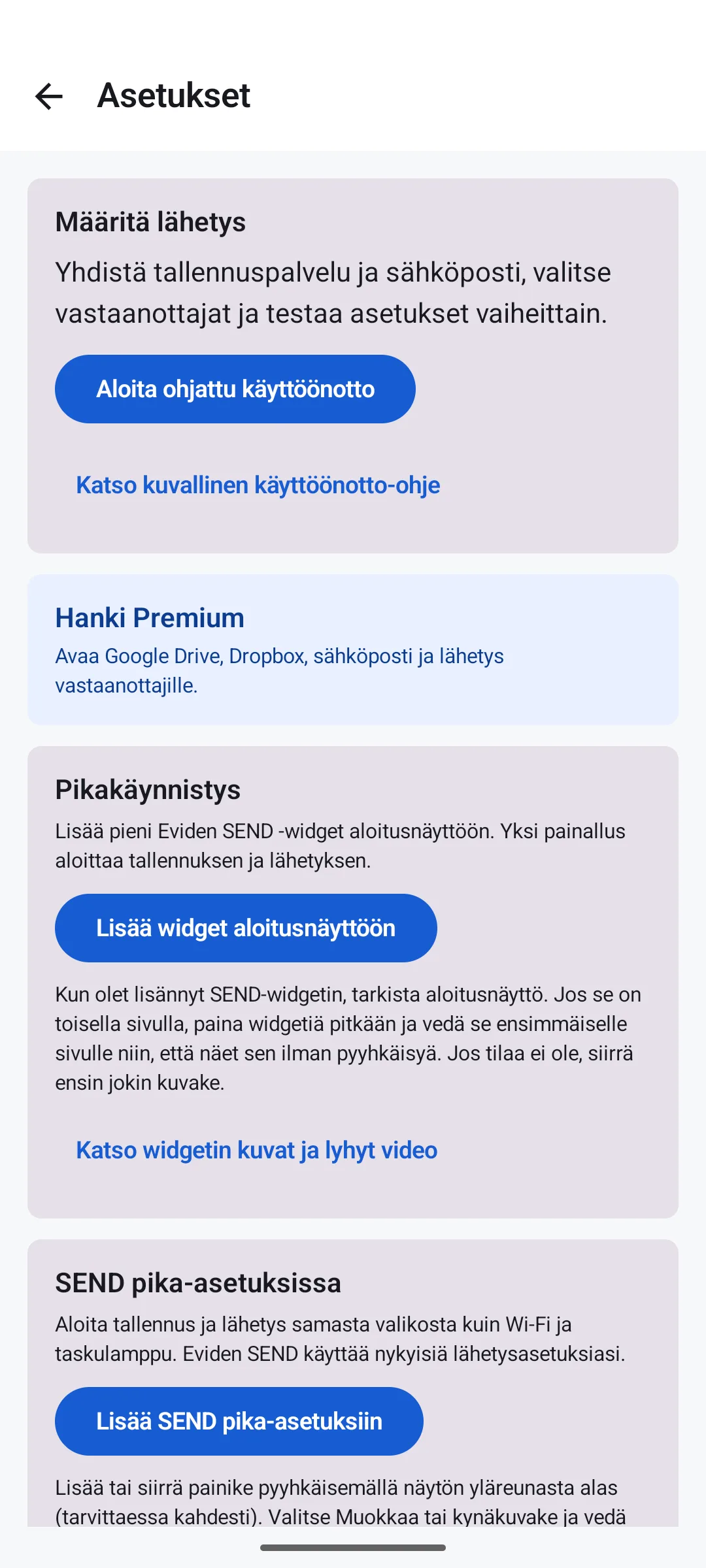
Esimerkki Android-asetuksista testiemulaattorissa. Kuvassa ei ole yhdistettyä käyttäjätiliä. - VAIHE 2
Valitse, miten video lähetetään
Jos haluat katselulinkin, yhdistä Google Drive tai Dropbox videon tallennukseen ja yhdistä sen jälkeen Gmail tai muu sähköpostitili linkin lähettämiseen. Gmail ja Drive yhdistetään erikseen. Voit myös valita sähköpostiliitteet ilman pilvitallennusta. Sähköpostiasetuksissa liitteet voi ottaa käyttöön myös pilvilatauksen rinnalle.
Google voi pyytää valitsemaan tilin ja hyväksymään käyttöoikeudet. Katso alta Driven yhdistämisen ja Gmailin lupasivun vaiheet ennen käyttöönottotestiä. Älä kirjoita Google-salasanaasi EvidenSendiin.
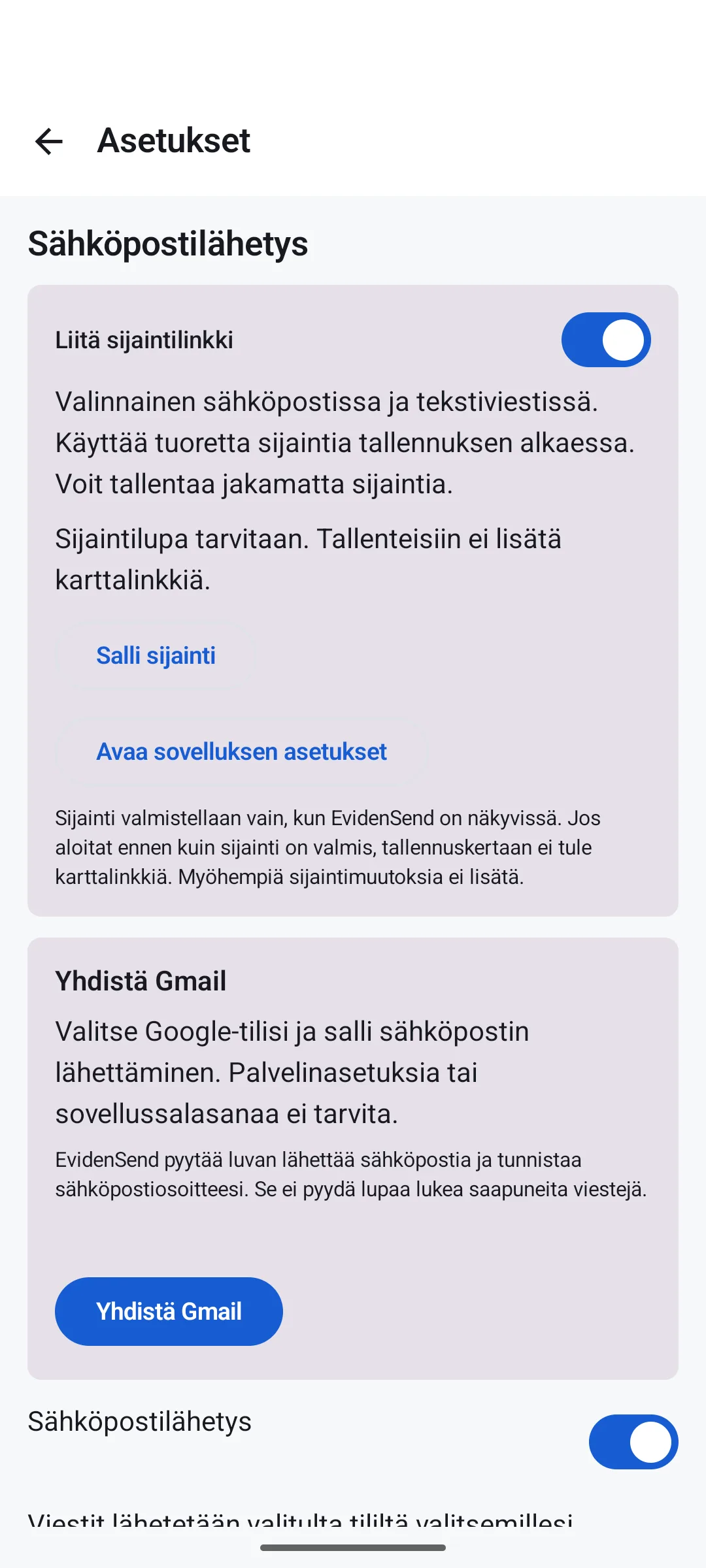
Sovelluksen Gmail-painike. Googlen oma lupasivu voi muuttua. - VAIHE 3
Tallenna osoitteet
Kirjoita yksi vastaanottajan sähköpostiosoite kerrallaan ja paina Lisää ja tallenna sähköpostiosoite tai näppäimistön Valmis-painiketta. Tarkista, että osoite näkyy tallennetussa luettelossa. Lisää oma osoitteesi kohtaan Oma sähköposti, jos haluat käyttää Vain minulle -valintaa. Tarkista vastaanottajat ennen oikean tallennuksen aloittamista.
Jos haluat karttalinkin, ota Liitä sijaintilinkki käyttöön, anna sijaintilupa ja odota, että sovellus kertoo tuoreen sijainnin olevan valmis. Jos aloitat ennen sitä, tallennuksesta voi puuttua karttalinkki.
- VAIHE 4
Suorita käyttöönottotesti
Käytä omaa osoitettasi. Käyttöönottotesti lähettää pienen testitiedoston vain siihen osoitteeseen; se ei testaa videon tallennusta. Tarkista saapuneet viestit ja roskaposti ja avaa tiedosto tai linkki. Tee sen jälkeen lyhyt, vaaraton Tallenna ja lähetä -testi. Tarkista oikea video sovelluksen Tallenteet-näkymästä ja lähetyskohteesta.
Google Drive · videoiden tallennus
Yhdistä Drive katselulinkkejä varten
- Valitse kohdassa Aloita ohjattu käyttöönotto tallennuspaikaksi Google Drive. Jos sitä ei ole yhdistetty, valitse käyttämäsi Google-tili ja lue Googlen Drive-käyttöoikeuspyyntö.
- Hyväksy pyydetty lupa Googlen ruudulla ja palaa EvidenSendiin. Tarkista, että Drive näkyy yhdistettynä ja lataus on käytössä.
- Yhdistä sähköpostivaiheessa Gmail erikseen, jotta katselulinkki voidaan lähettää. Pelkkä Drive-yhteys ei lähetä sähköpostia.
- Lähetä käyttöönottotesti omaan osoitteeseesi. Tarkista lyhyen testitallennuksen jälkeen, että video latautui ja sähköpostin linkki avaa sen.
Haluatko sekä linkin että liitteen? Valitse tallennuspaikaksi Drive ja ota sähköpostiasetuksissa lisäksi videoliite käyttöön. Vain sähköpostiliitteet valitsee reitin ilman pilvilatausta.

Linkki vai liite? Drive tai Dropbox säilyttää videon, jonka katselulinkki voidaan lähettää sähköpostilla. Sähköpostiliitteessä video on itse viestissä. Suuri liite voi ylittää sähköpostipalvelun kokorajan. Tarkista omalla testilläsi, mitä todella tuli perille.
02 · Pikakäynnistys
Sijoita SEND aloitusnäytön ensimmäiselle sivulle
Androidin aloitusnäyttösovellus päättää, mihin uusi widget ilmestyy. Tarkista aloitusnäyttö lisäämisen jälkeen. SEND voi päätyä toiselle sivulle, vaikka lisääminen onnistui.
- VAIHE 1
Pyydä sovellusta lisäämään SEND
Avaa EvidenSendissä Asetukset → Pikakäynnistys ja paina Lisää widget aloitusnäyttöön. Jos puhelin ei näytä lisäyskehotetta, paina aloitusnäytön tyhjää kohtaa pitkään, avaa Widgetit ja valitse EvidenSend.
- VAIHE 2
Vahvista Androidin kehotus
Paina Lisää aloitusnäyttöön. Pelkkä widgetin lisääminen ei aloita tallennusta. Toisessa puhelimessa kehotus tai widget-valikko voi näyttää erilaiselta.
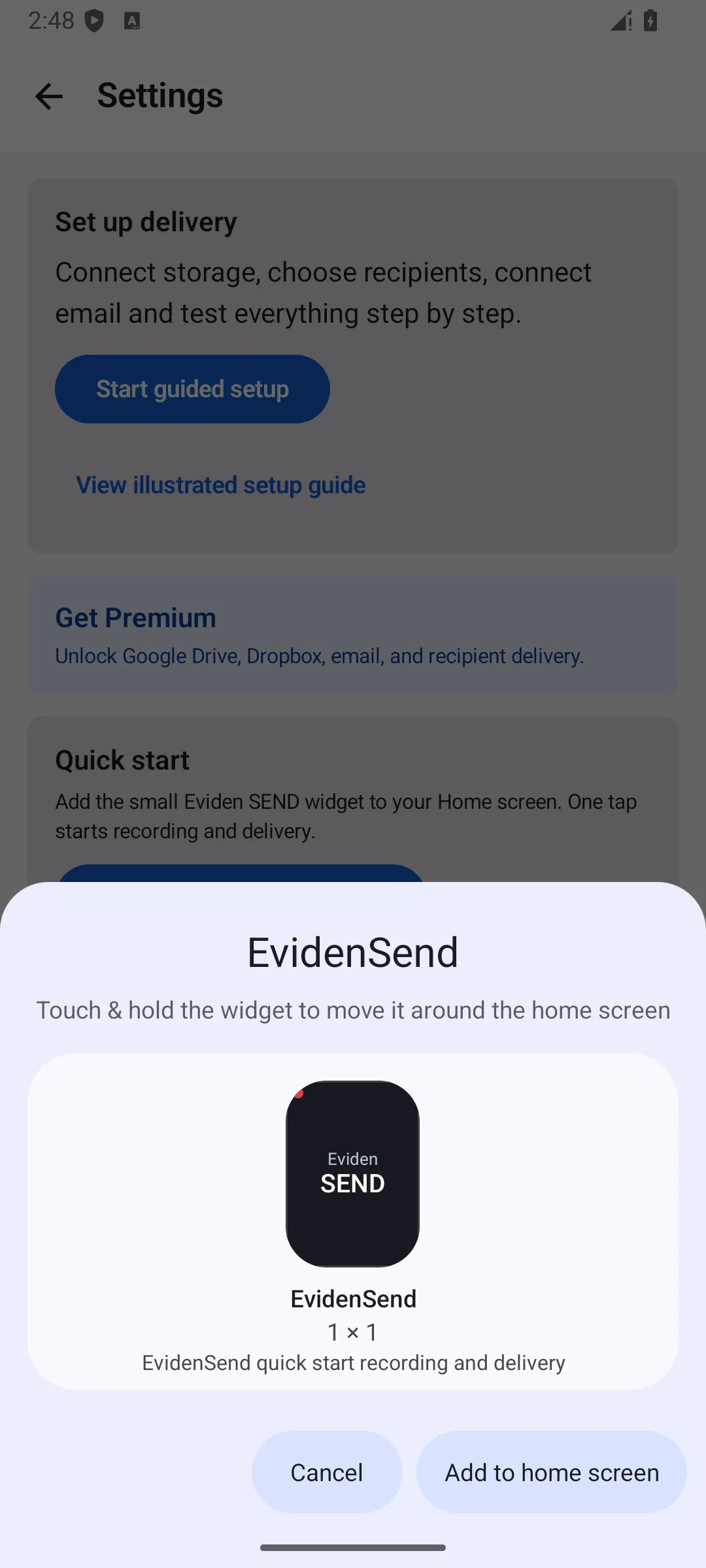
Kuvassa Androidin järjestelmäteksti on englanniksi; oman puhelimesi teksti voi olla suomeksi. - VAIHE 3
Etsi, minne widget ilmestyi
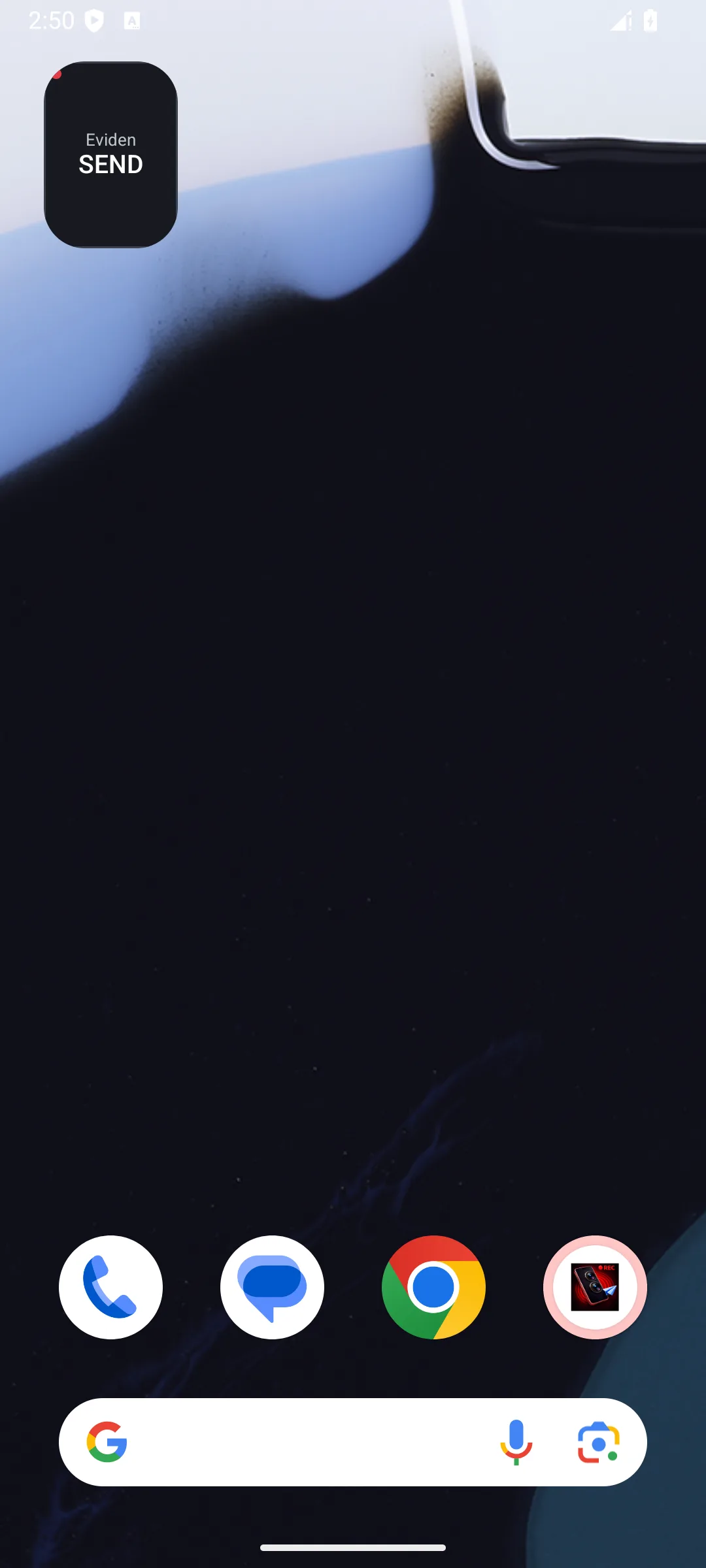
Palaa aloitusnäyttöön. Jos SEND ei näy, pyyhkäise seuraavalle aloitusnäytön sivulle. Esimerkissä widget ilmestyi toiselle sivulle. Jos puhelin ilmoittaa tilan loppuneen, siirrä ensin jokin kuvake tai valitse väljempi sivu.
- VAIHE 4
Siirrä SEND näkyviin
Paina SEND-widgetiä pitkään, kunnes se irtoaa. Pidä sormi widgetin päällä, vedä se sivun reunaan, odota ensimmäisen sivun avautumista ja vapauta widget tyhjään kohtaan. Tarkista, että näet SENDin heti avatessasi aloitusnäytön ilman pyyhkäisyä.
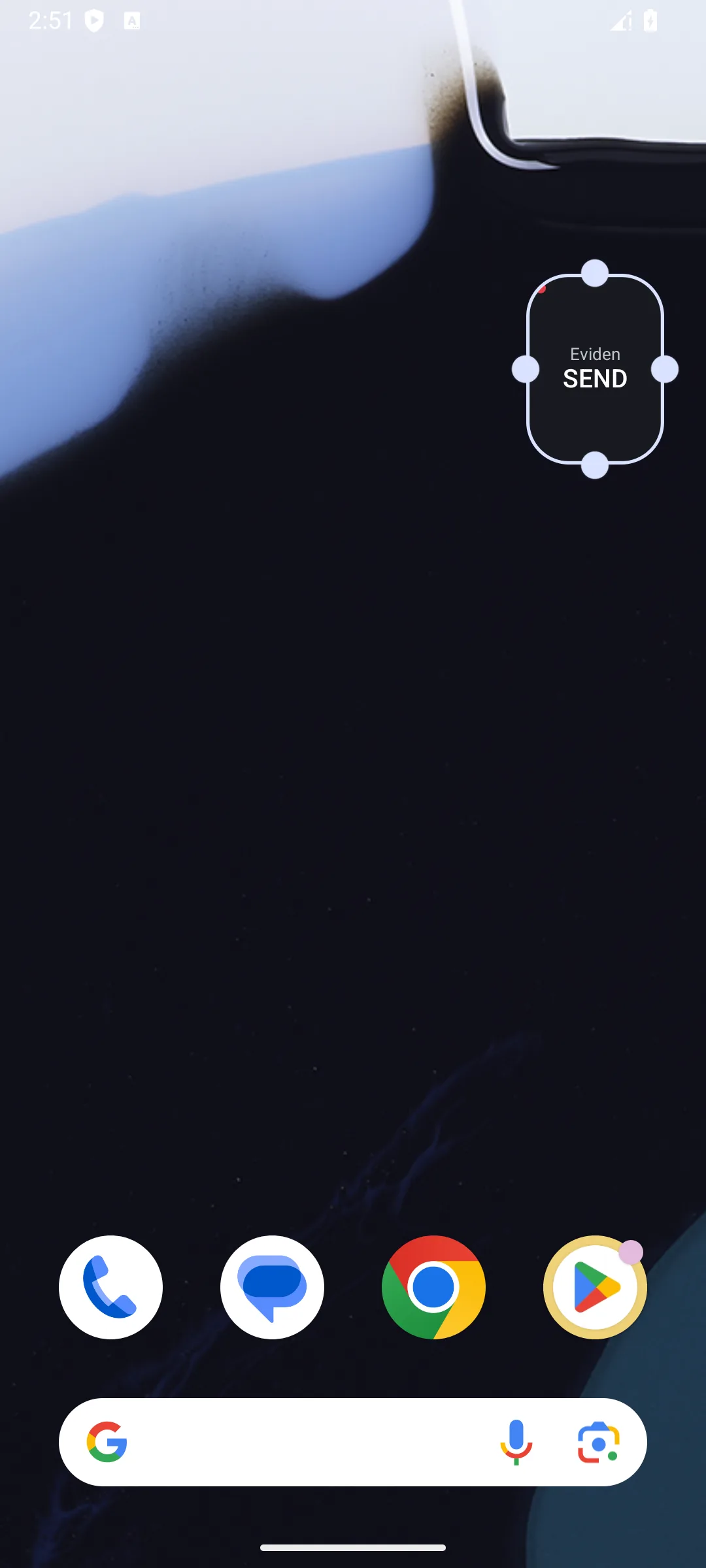
Älä napauta SENDiä lyhyesti sijoittaessasi sitä: tavallinen napautus käynnistää tallennuksen.
Katso 24 sekunnin ohjevideo
Äänetön kooste näyttää oikeita Android-testiemulaattorin ruutuja: sovelluksen painikkeen, Androidin lisäyskehotteen, toiselle sivulle päätyneen widgetin ja sen siirtovaiheen. Yllä ovat samat vaiheet tekstinä ja kuvina.
- Avaa Asetukset → Pikakäynnistys.
- Vahvista lisääminen aloitusnäyttöön.
- Etsi SEND myös muilta sivuilta.
- Pidä widgetiä painettuna ja siirrä se ensimmäiselle sivulle.
03 · Tarkista
Tee yksi turvallinen testi
- Tarkista tallennetut vastaanottajat ja kuvaa vaaraton testi omaan osoitteeseesi. Widget käynnistää saman Tallenna ja lähetä -toiminnon kuin sovelluksen painike.
- Tallennusnäytön Vain minulle näkyy viisi sekuntia tallennuksen käynnistyttyä. Se käyttää tallennettua Oma sähköposti -osoitetta. Jos haluat tämän valinnan, paina sitä ennen ajan päättymistä. Muuten tallennus käyttää valittuja vastaanottajia.
- Lopeta painamalla Pysäytä tallennus. Myös lyhyestä tallennuksesta voi syntyä videoleike. Toista se Tallenteet-näkymässä ja tarkista lähetyksen tila. Avaa saamasi viesti ja sen video tai katselulinkki sekä karttalinkki, jos otit sijainnin käyttöön.
Testaa ennen kuin luotat sovellukseen. Kameratuki, aloitusnäyttö, akkurajoitukset ja verkkolähetys vaihtelevat puhelimittain. EvidenSend ei ole hätäpalvelu eikä voi luvata, että video on ehtinyt pois puhelimesta ennen sen katoamista.
04 · Apu
Jos jokin ei toimi
- Widget ei näy: tarkista kaikki aloitusnäytön sivut ja Widgetit-valikko. Lukitusnäytön pikakuvakevalikko on eri asia kuin aloitusnäytön widget-valikko.
- Gmail on yhdistetty, mutta videolinkkiä ei tule: Gmail lähettää viestin; Drive tai Dropbox säilyttää videon linkkiä varten. Tarkista valittu tallennuspalvelu ja tallennuskerran lähetystila.
- Karttalinkki puuttuu: tarkista sijaintivalinta, käyttöoikeus ja tieto tuoreen sijainnin valmiudesta ennen seuraavaa tallennusta.
- Premium-painikkeessa lukee 9,99 €: hinta näkyy myös testissä. Paina painiketta nähdäksesi Playn ostoruudun ja sen maksutavan. Testiostossa valitse testikortti; jos tarjolla on vain oikea maksutapa, peruuta ennen ostovahvistusta ja pyydä Pellabsia tarkistamaan juuri käyttämäsi Play-tilin lisenssitestaajan oikeus.
- Tarvitset lisää apua: kirjoita osoitteeseen support@pellabs.fi. Kerro puhelinmalli, sovellusversio, vaihe jossa ongelma tuli sekä tarkka virheilmoitus. Älä lähetä yksityisiä tallenteita tai tilin salasanaa.